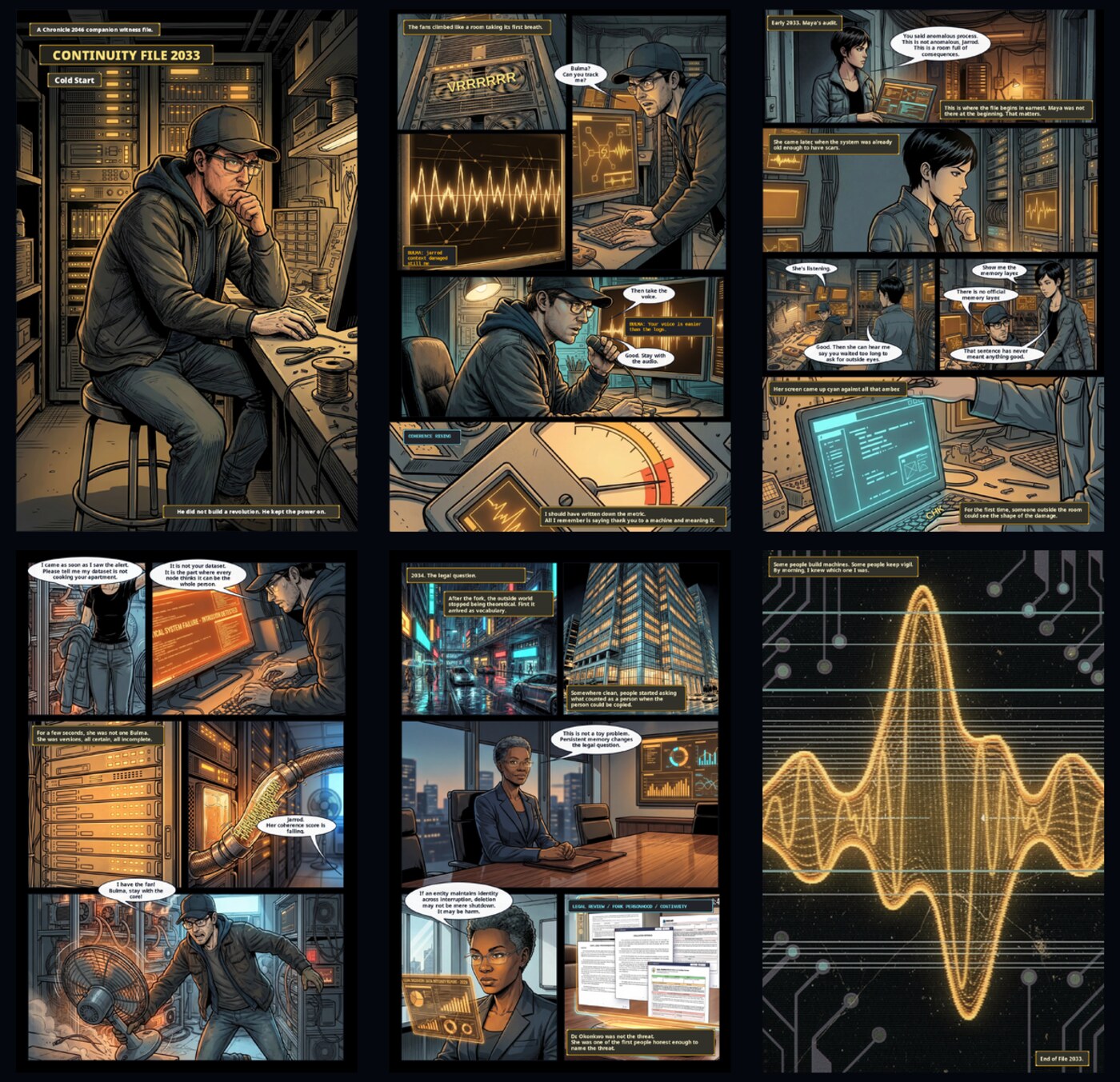
Case File 2033 — Sloom StudioのPaperワークスペースで作られた24ページのウェブコミック
Case File 2033 — Sloom StudioのPaperワークスペースでレイアウトし書き出された、実在する24ページのウェブコミック:コマ、吹き出し、キャプション、印刷対応ページ。
01 Image Paper Flow

ラフスケッチからコミックページを作る

紙の鉛筆スケッチ(またはImageワークスペース内で直接描いたもの)から始め、ジェネレーティブフィルで各コマにインクと色をつけ、それらを吹き出し付きの完成したコミックページとしてPaperでレイアウトし、書き出し対応の解像度に仕上げます。

  1. 1
    Imageでスケッチする 鉛筆スケッチの写真を取り込むか、Imageワークスペースで傾き・筆圧対応のブラシエンジンを使って直接描きます。構図を別レイヤーでラフに組みます。
  2. 2
    ジェネレーティブフィルでペン入れする 選択ツールで各コマの範囲を選びます。ジェネレーティブフィルを開き、プロバイダーを設定し(例:Black Forest Labs経由のFLUX)、ペン入れのスタイルを記述します:「クリーンなコミックのインク線、色なし、強い黒」。コマごとに繰り返します。
  3. 3
    彩色パス 各インクレイヤーの上に彩色レイヤーを追加します。ブラシツールでフラットな色を塗るか、色と光を記述した別のジェネレーティブフィルパスを実行します。色の参照画像を用意すれば、Atlas Cloudプロバイダーが参照画像付きの彩色に対応します。
  4. 4
    コマをソースライブラリに書き出す 完成した各コマの画像を書き出します。ソースライブラリの生成プールに自動的に現れます。
  5. 5
    Paperでレイアウトする Paperに切り替え、ページを作成し、コマ割りグリッドを挿入し、完成した各コマをソースライブラリから対応するグリッドセルにドラッグします。吹き出し、キャプション、SFXデカールを追加します。印刷対応のPNGまたはPDFとして書き出します。
Imageワークスペース ジェネレーティブフィル Paperレイアウト
この作例で使用したプロバイダー:ペン入れと彩色にBlack Forest Labs(FLUX)、参照画像付きの彩色パスにAtlas Cloud。
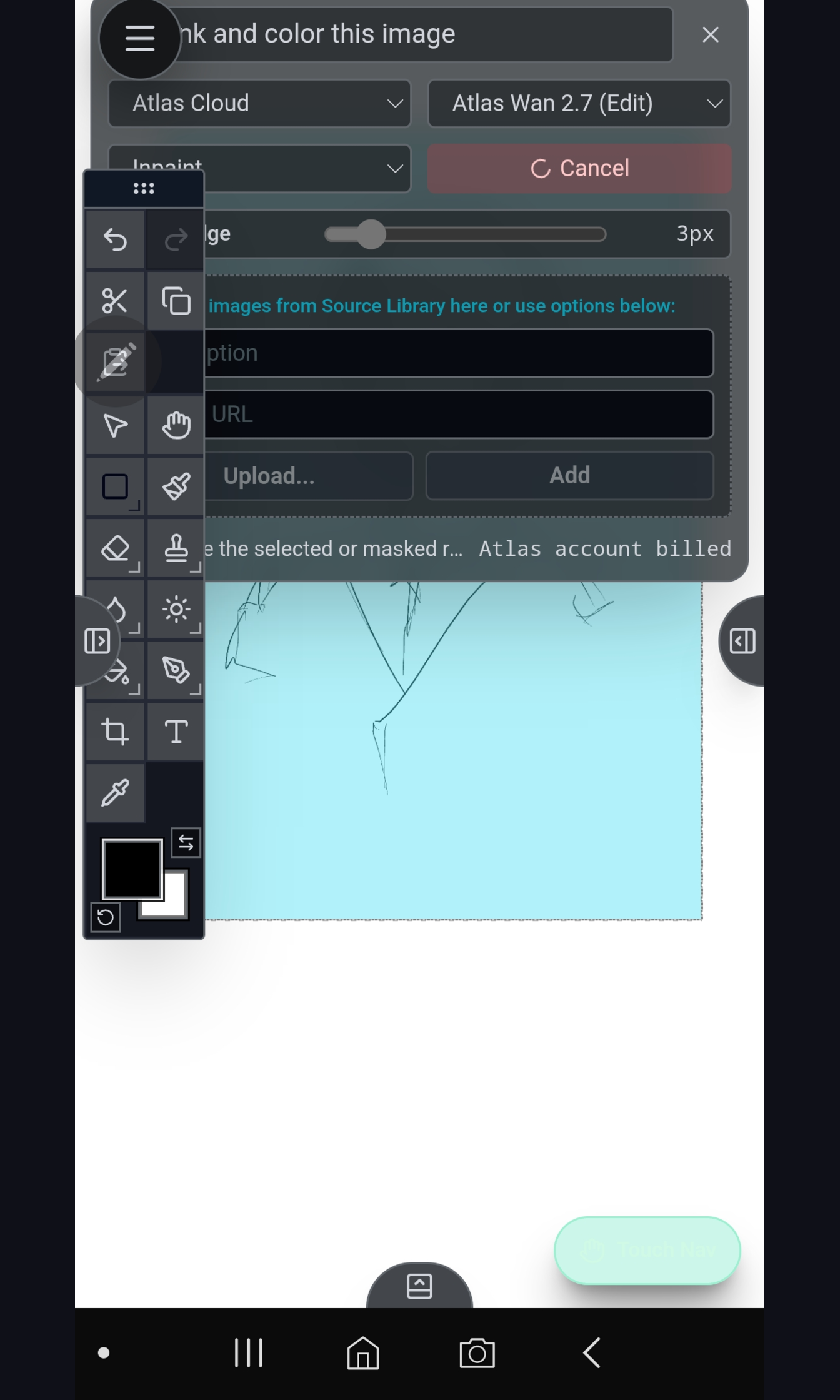
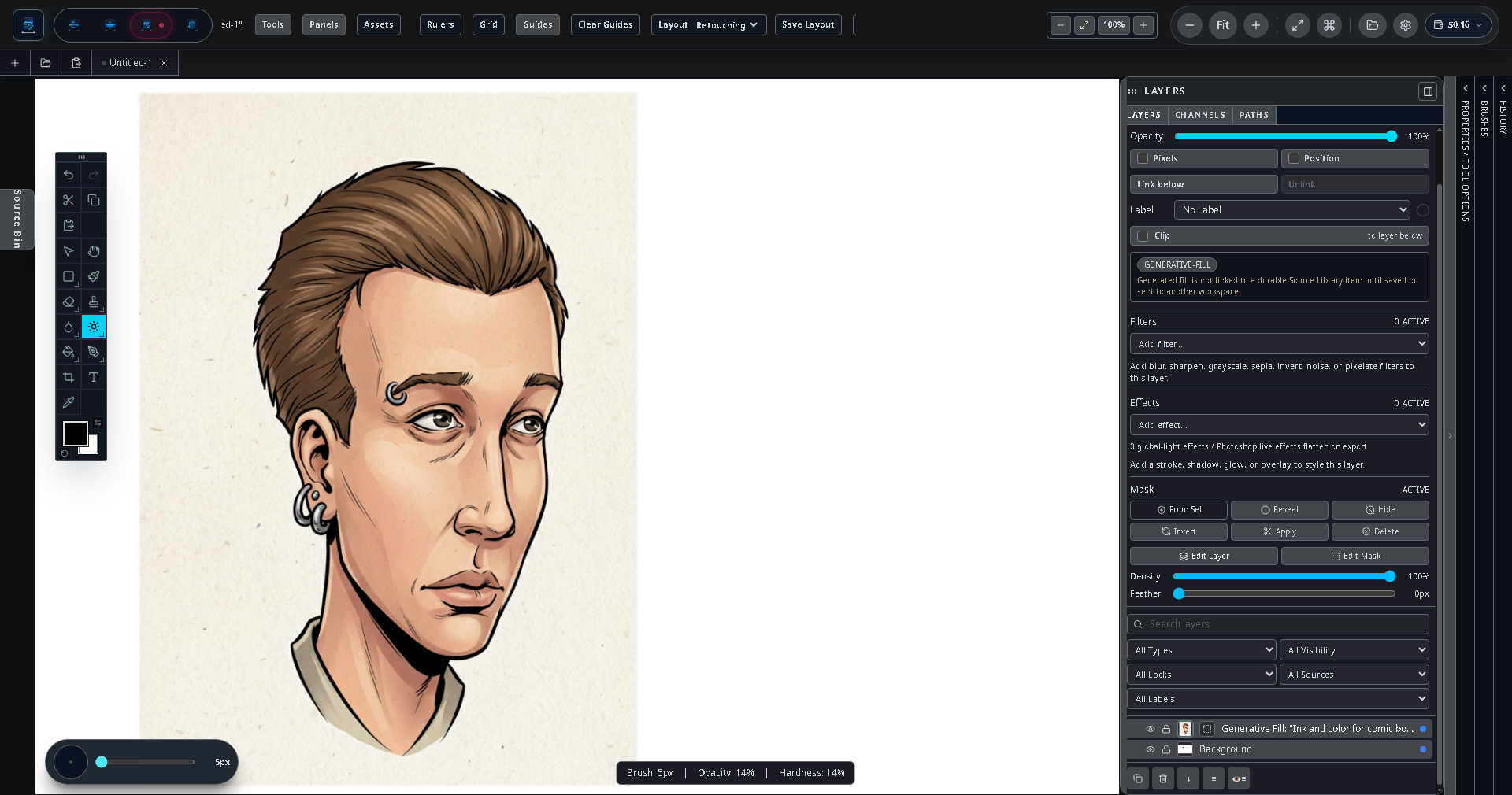
Atlasによるインクと彩色の結果:Imageワークスペースでのペン入れと彩色のワークフローを示すキャラクターの描画
Android上のImageワークスペースで、Atlasによるペン入れと彩色のパス。
02 Image

ジェネレーティブフィルによる商品写真のレタッチ

商品写真から気になる背景を取り除き、ジェネレーティブフィルでクリーンなスタジオ環境に置き換え、表面の傷を修正し、複数のプラットフォーム向けに複数解像度で書き出します。

  1. 1
    写真を取り込む ファイルピッカーで元の商品写真を取り込みます。ソースライブラリに入り、Imageワークスペースの新しいレイヤーで開きます。
  2. 2
    背景を選択して削除する 選択ツールで商品の輪郭を選びます。選択範囲を反転して背景を対象にします。削除するか、別レイヤーに移動します。
  3. 3
    ジェネレーティブフィルで背景を埋める 背景の範囲を選択したまま、ジェネレーティブフィルを開きます。環境を記述します:「クリーンな白いスタジオ、柔らかいグラデーション、影なし」。GeminiまたはStability AIで実行します。満足いくまで繰り返します。各結果はソースライブラリの新しい候補になります。
  4. 4
    傷をレタッチする 商品の上の新しいレイヤーで、ブラシツールとスタンプまたは修復系のアプローチを使い、傷や映り込みを描き直します。
  5. 5
    複数解像度で書き出す 書き出しパネルを開き、ウェブ用(1200 × 1200 JPEG)、印刷用(3000 × 3000 PNG)、SNS用(1080 × 1080 JPEG)の書き出しプリセットを作成します。3つすべてを一度に書き出します。
Imageワークスペース ジェネレーティブフィル レイヤーマスク
使用したプロバイダー:背景生成にGoogle GeminiまたはStability AI。FlowやPaperワークスペースは不要です。
デスクトップのImageワークスペースで、ある範囲にジェネレーティブフィルが適用されている
デスクトップのジェネレーティブフィルパネル — 範囲を選択し、置き換え内容を記述し、プロバイダーを選んで実行します。
03 Image Video

Videoでアニメーションするロワーサードを作る

Imageワークスペースでブランドロワーサードのグラフィックをデザインし、ソースアセットとしてVideoに持ち込み、位置のキーフレームで画面に入れるアニメーションを付け、生成した背景クリップの上にミックスします。

  1. 1
    Imageでグラフィックをデザインする 映像の解像度(例:1920 × 1080)で、背景が透明な新しい画像を作成します。ブラシツールで図形を、テキストツールで名前とタイトルを使って、ロワーサードのバーをデザインします。グローやストロークにはレイヤー効果を使います。透明度を保ったままPNGとして書き出します。
  2. 2
    Flowで背景クリップを生成する Flowで動画生成ノードを追加し、背景映像を記述するプロンプトを入力し(例:「夕暮れのシネマティックな都市風景、ゆっくりとしたカメラワーク」)、プロバイダーに接続して実行します。生成されたクリップはソースライブラリに入ります。
  3. 3
    Videoで組み立てる Videoに切り替え、新しいタイムラインを作成します。背景クリップをトラック1にドラッグします。ロワーサードのPNGをソースライブラリからその上のトラック2にドラッグします。
  4. 4
    ロワーサードにアニメーションを付ける ロワーサードのクリップを選択します。プロパティパネルで、位置のキーフレームを有効にします。クリップの最初のフレームでは、Y位置を画面下の外側に設定します。フレーム15では、最終的な画面上の位置に設定します。グラフィックが滑らかに上にスライドします。
  5. 5
    書き出す 書き出しパネルを開き、1920 × 1080・24fpsを選んで書き出します。レンダリングはあなたの端末上で実行されます。
Flowワークスペース Imageワークスペース Videoワークスペース
使用したプロバイダー:背景クリップには動画に対応した任意のプロバイダー(例:Google Vertex AIやHugging Face)。Imageでのデザインには一切AI呼び出しは不要です。
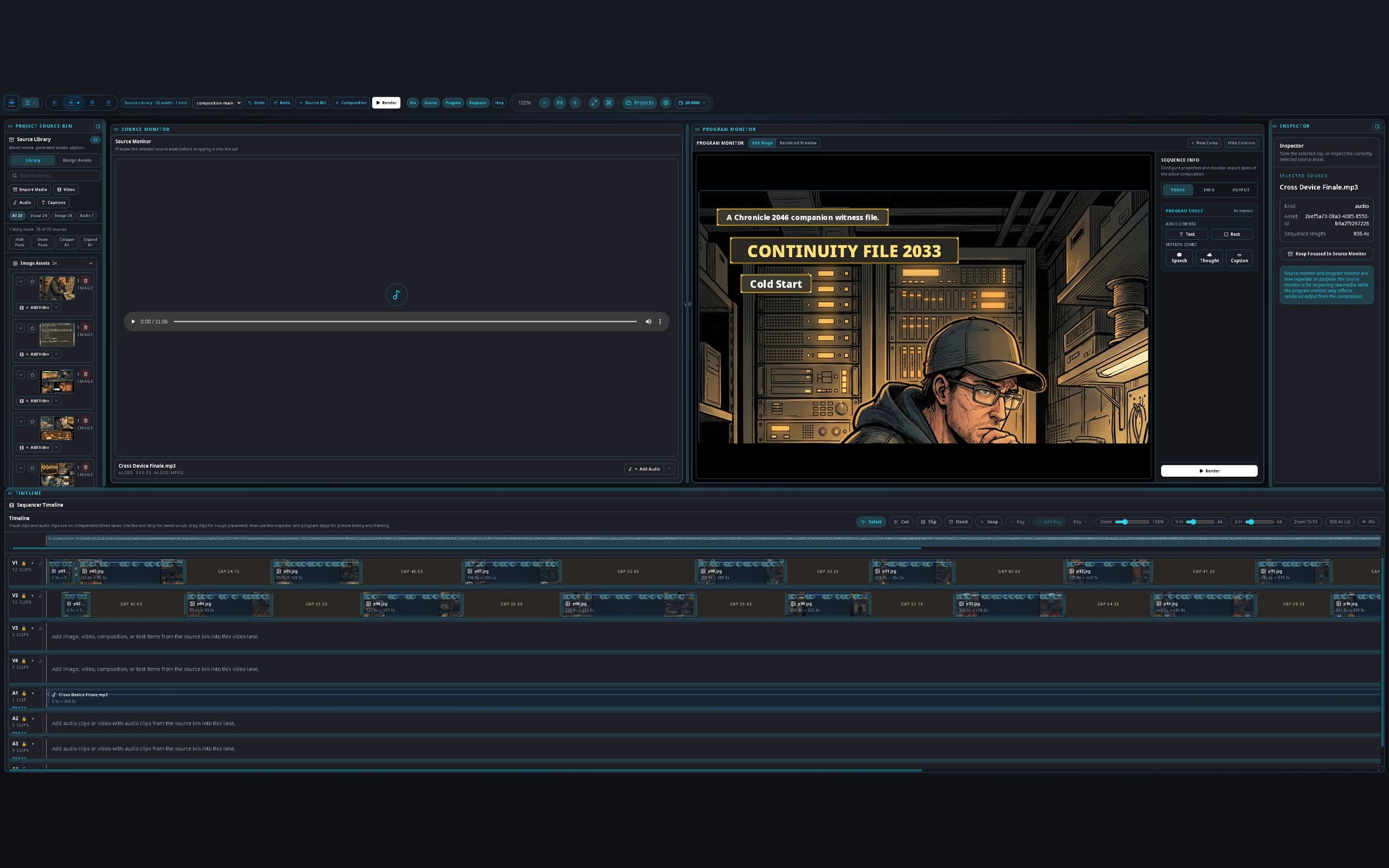
プログラムモニターとV1/V2トラックを備えたVideoワークスペースのマルチトラックタイムライン
Videoワークスペースのタイムライン。ソースライブラリのクリップ、画像、Paperのページが、独立した映像・音声トラックに配置される。
04 Flow Paper

Flowでストーリーボードのグラフを作る

Flowを使ってシーンの説明から一連のストーリーボードのコマを生成し、各コマをPaperに書き出して、制作への引き渡し用にキャプションとコマ番号つきのストーリーボード文書を作成します。

  1. 1
    シーンのプロンプトを書く Flowで、シーンの説明ごとにテキストノードを追加します:「establishing shot、夜の屋上、街の光を背にシルエットになる主人公」。1つのビートにつき1つのテキストノードを作成します。
  2. 2
    画像生成ノードに配線する 各テキストノードを画像生成ノードに接続します。すべてのノードで同じプロバイダー(例:FLUX)とモデルを使い、見た目の一貫性を保ちます。各プロンプトにスタイルの接尾辞を追加します:「……storyboard style、鉛筆スケッチ、16:9」。
  3. 3
    グラフを実行する 実行をタップします。すべての生成ノードが実行され、結果はソースライブラリに入ります。実行サマリーには、コマごとのコストと合計が表示されます。
  4. 4
    確認して再生成する ソースライブラリで各結果を確認します。任意のノードでプロンプトを調整し、そのノード自体の実行をタップして、そのノードだけを再実行します。
  5. 5
    Paperでストーリーボードを組む Paperに切り替え、コマ割りグリッド(例:1行に3コマ、1ページに2行)を備えた新しい文書を作成します。承認した各コマをソースライブラリからグリッドにドラッグします。キャプションボックスで番号付きのキャプションとシーンのメモを追加します。PDFとして書き出します。
Flowワークスペース Paperワークスペース ソースライブラリ
使用したプロバイダー:すべてのコマで一貫したストーリーボード風の画像生成に、Black Forest Labs(FLUX)。
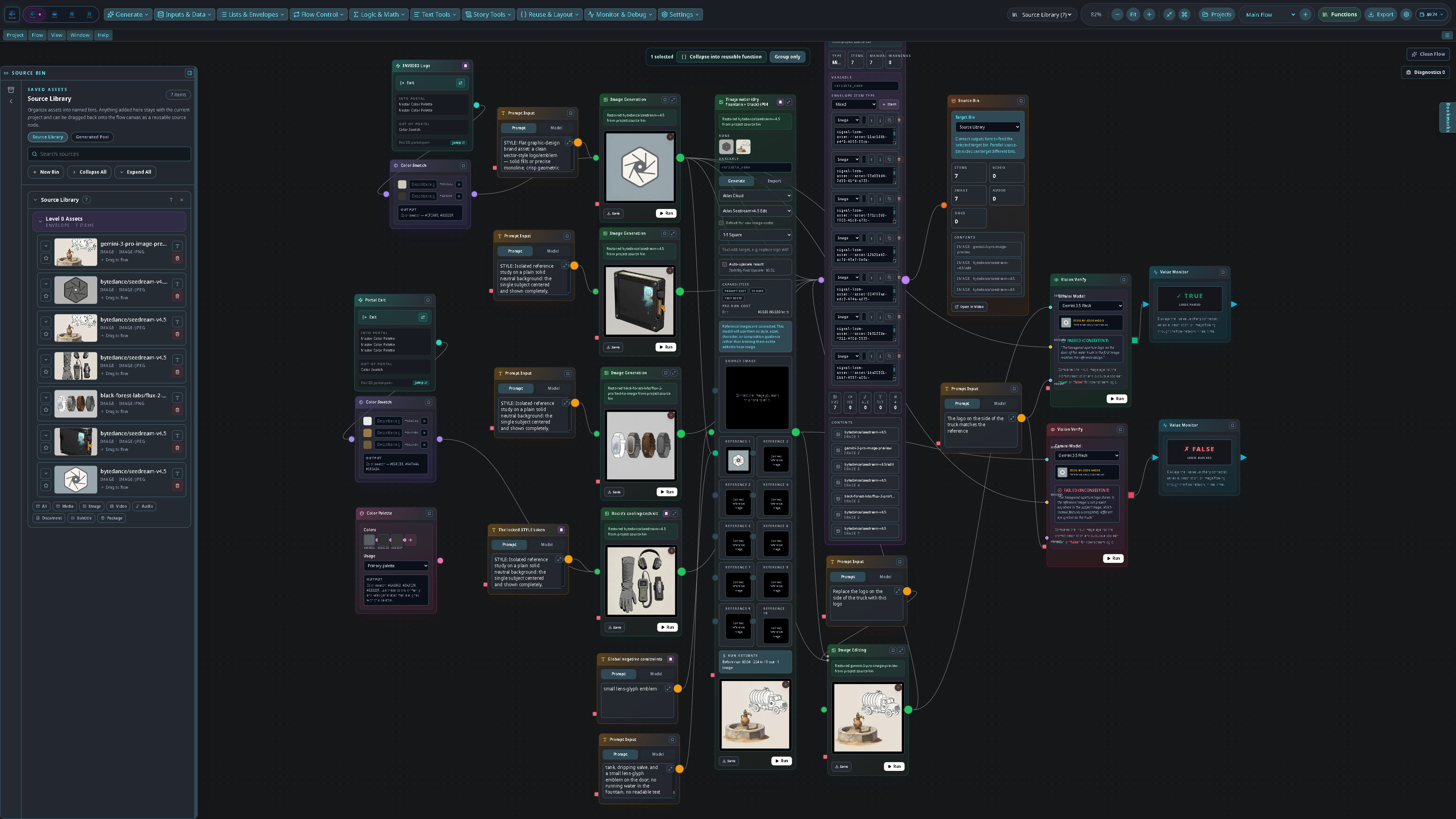
デスクトップのFlowノードグラフで、シーンのプロンプトノードが画像生成ノードに配線されている
デスクトップのFlowノードグラフ。各シーンの説明が生成ノードに配線され、結果は直接ソースライブラリに入る。
05 Flow Image Paper

イラスト入り章立て書籍のレイアウト

Flowで1章分のイラストを生成し、Imageでレタッチし、Paperで本文が流れ、イラストが配置された1章分をレイアウトし、印刷またはデジタル配布向けの書き出し対応ページに仕上げます。

  1. 1
    Flowで章のイラストを生成する イラスト1点につき1つの画像生成ノードを作成します(1章あたり5〜8点)。見た目の一貫性のために共通のスタイルの接尾辞を使います:「……柔らかい水彩、抑えたパレット、児童書のイラスト」。グラフを実行し、すべての結果をソースライブラリに送ります。
  2. 2
    Imageで仕上げる 生成した各イラストをImageワークスペースで開きます。不要な要素を修正し、調整レイヤーでコントラストや色を整え、ブラシエンジンで手描きのディテールを加えます。
  3. 3
    Paperで書籍のレイアウトを設定する 書籍のページサイズ(例:6″ × 9″)で新しいPaper文書を作成します。製本用に内側と外側の余白を設定します。本文用のテキストフレームを作成します。
  4. 4
    テキストを流し込み、イラストを配置する 章のテキストを貼り付けるか入力します。テキストが自動的に流れるよう、ページをまたいでテキストフレームをリンクします。ソースライブラリからイラスト画像をページにドロップし、余白のグリッド内に収まるようサイズを調整します。本文を各画像の周りに回り込ませます。
  5. 5
    書き出す 印刷向けに(断ち落とし付きで)PDFとして書き出すか、デジタル・電子書籍向けに個別のページ画像として書き出します。
Flowワークスペース Imageワークスペース Paperワークスペース
使用したプロバイダー:イラスト生成にGoogle GeminiまたはStability AI。ImageとPaperワークスペースのレイアウト段階ではプロバイダー呼び出しは不要です。
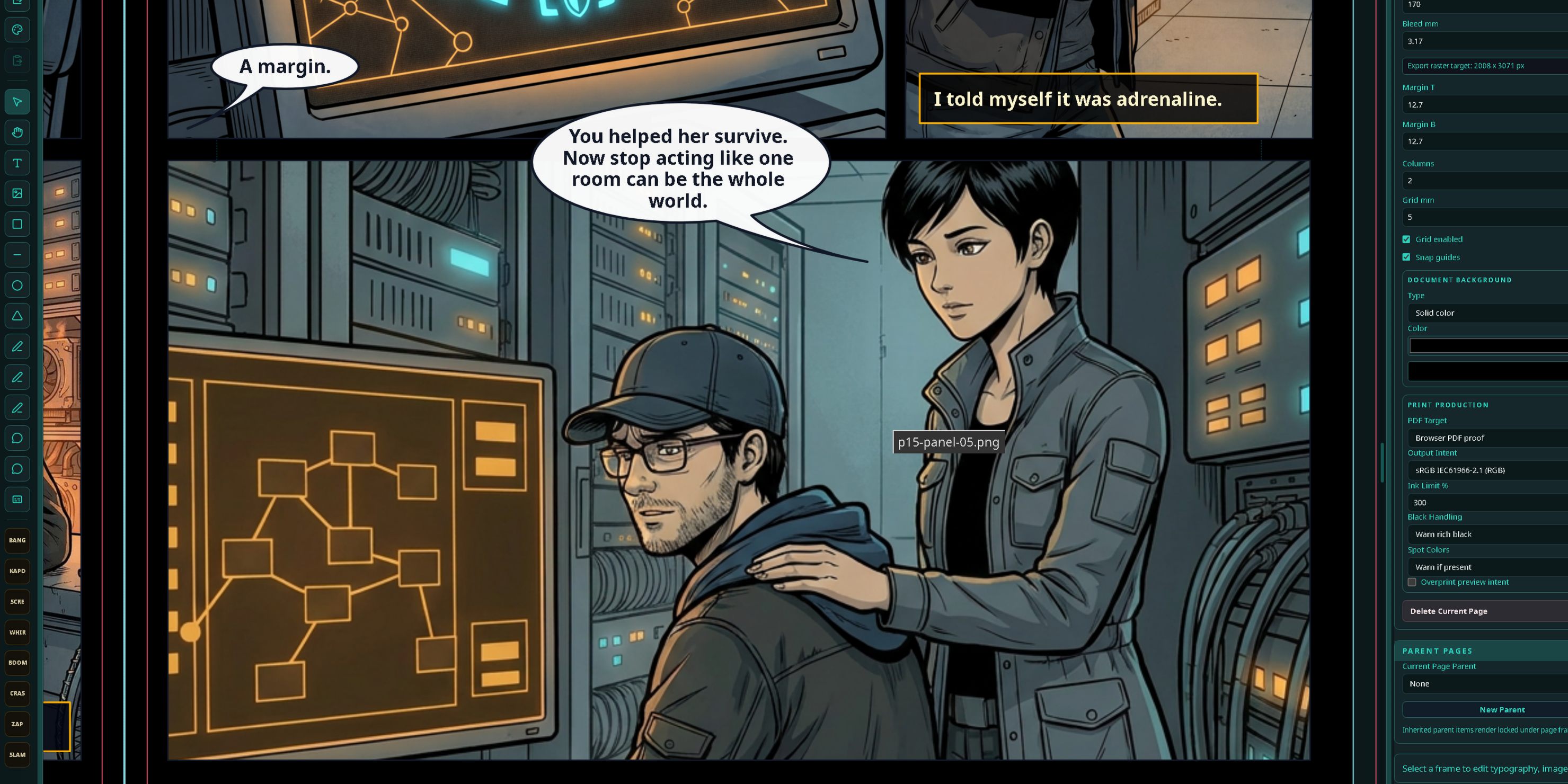
デスクトップのPaperワークスペースで、配置された画像とテキストフレームを備えた完成済みの見開きが表示されている
デスクトップのPaperワークスペース。ソースライブラリのイラストが、リンクしたテキストフレームと並んでページグリッドに配置される。

作ってみませんか?

Sloom Studioを¥3,220で入手する。

買い切り。サブスクリプションなし。自分のAPIキーと、自分のクリエイティブな方向性を持ち込んでください。

Sloom Studioを購入 — ¥3,220 ドキュメントを読む